


Как добавить новые шрифты в программное обеспечение машины для ноутбука?
Jul 08, 2025
Оставить сообщение
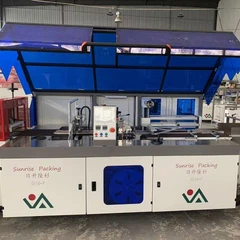
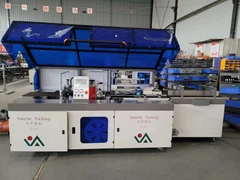
Как поставщик машин маркировки ноутбука, я понимаю важность настройки и персонализации в процессе маркировки. Одним из эффективных способов улучшения визуальной привлекательности ярлыков является добавление новых шрифтов в программное обеспечение вашей машины маркировки ноутбука. В этом сообщении я проведу вас через процесс добавления новых шрифтов в программное обеспечение, гарантируя, что ваши этикетки выделяются среди конкурентов.
Понимание программного обеспечения вашей машины маркировки ноутбука
Прежде чем вы начнете добавлять новые шрифты, важно понять программное обеспечение, которое питает машину для маркировки ноутбука. Большинство современных маркирующих машин поставляются с пользовательским программным обеспечением, которое позволяет легко настраивать этикетки, включая выбор шрифта. Однако конкретные шаги могут варьироваться в зависимости от марки и модели вашей машины.


Во -первых, проверьте руководство пользователя вашегоЗаписная книжкаПолем Он должен предоставить подробные инструкции о том, как получить доступ к настройкам шрифта в программном обеспечении. Если у вас нет руководства, вы обычно можете найти его на веб -сайте производителя.
Поиск подходящих шрифтов
Следующий шаг - найти шрифты, которые подходят для ваших потребностей в маркировке. В Интернете доступно множество библиотек шрифтов, как бесплатно, так и оплачиваемого. Некоторые популярные веб -сайты для поиска шрифтов включают шрифты Google, шрифты Adobe и шрифт.
При выборе шрифтов рассмотрите следующие факторы:
- Читаемость: Шрифт должен быть легко читать на расстоянии, особенно если ваши этикетки будут использоваться в розничной или промышленной обстановке.
- Идентичность бренда: Выберите шрифты, которые соответствуют личности и стилю вашего бренда. Например, современный и минималистский бренд может предпочесть чистые и простые шрифты, в то время как традиционный бренд может выбрать более классические шрифты с засечками.
- Совместимость: Убедитесь, что выбранные вами шрифты совместимы с программным обеспечением вашей маркировки. Большинство современных программных программ поддерживают общие форматы шрифтов, такие как TrueType (TTF) и OpenType (OTF).
Загрузка и установка шрифтов
Как только вы нашли шрифты, которые хотите использовать, загрузите их на свой компьютер. Процесс загрузки может варьироваться в зависимости от использования веб -сайта, но обычно он включает нажмите кнопку загрузки и сохранение файла шрифта в определенном месте на вашем компьютере.
После загрузки шрифтов вам нужно установить их на свой компьютер. Процесс установки также варьируется в зависимости от вашей операционной системы:
- Окна: Справа - нажмите на файл шрифта и выберите «Установить». Windows автоматически установит шрифт и сделает его доступным для использования во всех приложениях, включая программное обеспечение для маркировки.
- Маки: Двойной - нажмите на файл шрифта, чтобы открыть его в приложении книги шрифта. Затем нажмите кнопку «Установить шрифт» в окне книги шрифта.
Добавление шрифтов в программное обеспечение для маркировки
После установки шрифтов на вашем компьютере вы можете добавить их в программное обеспечение вашей машины для маркировки ноутбука. Вот общие шаги:
- Откройте программное обеспечение для маркировки: Запустите программное обеспечение, которое управляет вашим ноутбуком.
- Доступ к настройкам шрифта: Ищите опцию меню, связанную с шрифтами, такими как «Font», «Настройки текста» или «дизайн метки». Эта опция обычно расположена на панели инструментов или строке меню программного обеспечения.
- Выберите новый шрифт: В настройках шрифта нажмите на выпадающее меню шрифта. Прокрутите список доступных шрифтов, пока не найдете недавно установленного шрифта. Выберите его, чтобы использовать его для ваших ярлыков.
- Проверьте шрифт: Создайте тестовую метку, используя новый шрифт, чтобы убедиться, что он выглядит правильно. Проверьте на наличие таких проблем, как неправильное расстояние, отсутствующие символы или плохое качество печати.
Устранение неполадок общих проблем
Иногда вы можете столкнуться с проблемами при добавлении новых шрифтов в программное обеспечение для маркировки. Вот некоторые общие проблемы и их решения:
- Шрифт не отображается: Если новый шрифт не отображается в раскрывающемся меню шрифта, убедитесь, что он правильно установлен на вашем компьютере. Возможно, вам потребуется перезагрузить программное обеспечение для маркировки или компьютер, чтобы обновить список шрифтов.
- Проблемы с качеством печати: Если печатные этикетки имеют плохое качество печати с новым шрифтом, попробуйте настроить настройки печати в программном обеспечении. Возможно, вам потребуется увеличить разрешение печати или отрегулировать размер шрифта.
- Проблемы совместимости: Если программное обеспечение не поддерживает используемый формат шрифта, попробуйте преобразовать шрифт в совместимый формат. Существуют онлайн -инструменты, которые могут преобразовать шрифты между различными форматами.
Другие соображения для использования шрифта при маркировке
В дополнение к добавлению новых шрифтов, есть и другие соображения при использовании шрифтов в ваших ярлыках:
- Размер шрифта и интервал: Выберите соответствующий размер шрифта, который разборчивый и вписывается в область метки. Кроме того, обратите внимание на расстояние между буквами и линиями, чтобы обеспечить чистый и профессиональный вид.
- Объединение шрифтов: Вы можете создать более визуально интересные этикетки, объединив различные шрифты. Однако убедитесь, что шрифты дополняют друг друга и не создают загроможденный вид.
- Местные правила: Если ваши этикетки будут использоваться в разных регионах, имейте в виду какие -либо местные правила, касающиеся размера, языка и разборчивости.
Расширение вариантов маркировки
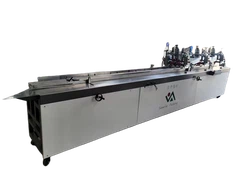
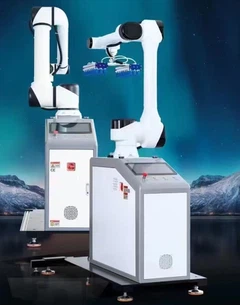
Добавление новых шрифтов - это всего лишь один из способов расширить возможности вашей машины маркировки ноутбука. Вы также можете быть заинтересованы в изучении других видов маркетинговых машин, предлагаемых нашей компанией, такими какPOF Easy Tear Makeling MachineиАвтоматический дозатор маркировкиПолем Эти машины могут обеспечить дополнительную функциональность и гибкость для ваших потребностей в маркировке.
Заключение
Добавление новых шрифтов к программному обеспечению вашей ноутбуки Marbeling Machine - это простой, но эффективный способ улучшить визуальную привлекательность ваших метков. Следуя шагам, описанным в этом сообщении в блоге, вы можете легко найти, загружать, установить и использовать новые шрифты в процессе маркировки. Не забудьте тщательно проверить шрифты, чтобы убедиться, что они соответствуют вашим требованиям.
Если вы заинтересованы в покупке машины для маркировки ноутбука или у вас есть какие -либо вопросы о добавлении шрифтов или других решений для маркировки, пожалуйста, не стесняйтесь обращаться к нам для подробного обсуждения. Мы стремимся обеспечить высокие - качественные машины маркировки и отличное обслуживание клиентов для удовлетворения потребностей вашего бизнеса.
Ссылки
- Google шрифты: обширная библиотека свободных и открытых - исходные шрифты.
- Adobe Fonts: предлагает широкий спектр качественных шрифтов, как бесплатных, так и платных, с интеграцией в Adobe Software.
- Шрифт белка: популярный веб -сайт для поиска бесплатных и платных шрифтов, с акцентом на веб -сайт - дружественные шрифты.
- Руководство пользователя машин маркировки ноутбука для конкретных инструкций по программному обеспечению.
Отправить запрос